
تمپوs

درباره سایت
آخرین مطالب
- رکورد رادیو محرم در کل ادوار معاونت صدا
- با انتخاب بهترین مستند، جشنواره فیلم بوسان جایزه جدید میدهد
- کمدی «مفتبر» به سینماها میآید
- شب سعید راد با توضیحی برای رفع حاشیهها
- عرضه همزمان محتوای سکوها نمایش خانگی
- افشاگری دیوید لینچ؛ بیمارم اما قصد ندارم بازنشسته شوم
- تجلیل ونیز از چهره غیرمتعارف سینمای فرانسه
- تماشای یک میلیارد دقیقه کارتون در اینترنت؛ این یک رکورد است!
- پانزده روزه، سینمای ایران ۷۰۰ میلیارد تومان فروخت
- رئیس سیمافیلم پاسخ داد؛ ماجرای سریالی که نصفه پخش شد و سریال های طنز جدید در تلویزیون
امکانات وب
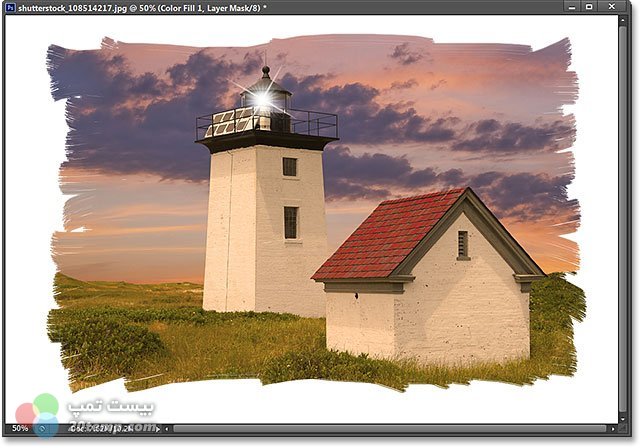 مراحل ایجاد کادر عکس فانتزی :
قدم اول :
عکس خود را وارد فتوشاپ می کنیم .

در این مثال، رنگ بوم در اطراف تصویر سفید است، اما در پایان این آموزش رنگ آن را تغییر میدهیم .

قدم دوم :
اضافه کردن یک لایه رنگی ( solid color ) : به پنل لایه ها رفته و بر روی solid color کلیک کنید .

این لیست باز می شود و بر روی solid color کلیک کنید . ( توجه داشته باشید که هر نوع رنگی که می خواهید انتخاب کنید )

تنظیمات زیر را انجام دهید :

برای بستن بر روی OK کلیک کنید .

قدم سوم :
انتخاب لایه ماسک : لایه ماسک را انتخاب میکنیم .

قدم چهارم :
انتخاب ابزار قلم مو : ابزار Brush در فتوشاپ را با کلیک کردن بر روی آیکون آن در جعبه ابزار در امتداد سمت چپ صفحه این ابزار را انتخاب کنید :

قدم پنجم :
انتخاب براش دلخواه : روی آیکون قلممو از پیش تعیین شده در سمت چپ از نوار تنظیمات کلیک کنید :

ما میخواهیم در این آموزش از براش thick heavy brushes استفاده کنیم . بر روی آیکون منوی کوچک (آیکون چرخ دنده ی کوچک) در گوشه بالا سمت راست از قلممو کلیک کنید:

یک منو با گزینه های مختلف . بر روی براش thick heavy brushes کلیک کنید.

پنجره زیر باز میشود بر روی appened کلیک کنید .

قدم ششم :
انتخاب ” flat bristle ” براش ۱۱۱ پیکسل
انتخاب براش flat bristle

قدم هفتم :
رنگ سیاه در لایه ماسک : ما نیاز به رنگ سیاه روی لایه ماسک داریم. بنابراین با فشار دادن D بر روی صفحه کلید رنگ سفید و با فشار دادن x روی صفحه کلید رنگ سیاه ظاهر می شود .

سپس، به سادگی شروع به کشیدن ابزار براش بر روی صفحه سفید میکنیم .

تا جایی که می خواهید ابزار براش را بکشید .

قدم هشتم :
اضافه کردن یک لایه جدید خالی : در روی آیکون New Layer در پایین پنل لایه ها کلیک کنید :

یک لایه جدید خالی با نام لایه ۱ به طور مستقیم در بالای لایه رنگ ایجاد میشود :

قدم نهم :
پر کردن لایه جدید با رنگ سفید : در حال حاضر، لایه جدید خالی است . بنابراین اجازه دهید آن را با رنگ سفید پر کنیم . به منوی Edit در نوار منو در بالای صفحه نمایش بروید و fill را انتخاب کنید :

تنظیمات زیر را انجام دهید و بر روی ok کلیک کنید .

قدم دهم :
به کار بردن فیلتر texturizer : به منوی فیلتر در بالای صفحه نمایش بروید و filter gallery را انتخاب کنید:

مراحل زیر را انجام دهید .

تنظیمات زیر را انجام دهید :

هنگامی که شما بر روی ok کلیک میکنید بوم شما به شکل زیر میشود .

قدم یازدهم :
تغییر لایه Blend Mode به multiply : شما گزینه Blend Mode در گوشه بالا سمت چپ پانل Layers را پیدا کنید و به multiply تغییر دهید .

سپس کاهش مقدار Opacity لایه را به حدود ۳۰٪ پایین بیاورید .

شکل زیر بعد از تغییر حالت لایه به Multiply و کاهش Opacity است .

برچسب:
نویسنده: خنج
صفحه بندی
آرشیو مطالب
- مرداد 1403
- تير 1403
- خرداد 1403
- ارديبهشت 1403
- فروردين 1403
- آذر 1402
- آبان 1402
- مهر 1402
- شهريور 1402
- مرداد 1402
- تير 1402
- خرداد 1402
- ارديبهشت 1402
- فروردين 1402
- بهمن 1402
- دی 1402
- خرداد 1401
- اسفند 1401
- بهمن 1401
- خرداد 1400
- ارديبهشت 1399
- فروردين 1399
- آذر 1398
- آبان 1398
- مرداد 1398
- ارديبهشت 1398
- فروردين 1398
- بهمن 1398
- دی 1398
- آذر 1397
- شهريور 1397
- مرداد 1397
- خرداد 1397
- ارديبهشت 1397
- اسفند 1397
- بهمن 1397
- دی 1397
- آذر 1396
- آبان 1396
- مهر 1396
- شهريور 1396
- مرداد 1396
- تير 1396
- خرداد 1396
- ارديبهشت 1396
- اسفند 1396
- بهمن 1396
- دی 1396