
تمپوs

درباره سایت
آخرین مطالب
- رکورد رادیو محرم در کل ادوار معاونت صدا
- با انتخاب بهترین مستند، جشنواره فیلم بوسان جایزه جدید میدهد
- کمدی «مفتبر» به سینماها میآید
- شب سعید راد با توضیحی برای رفع حاشیهها
- عرضه همزمان محتوای سکوها نمایش خانگی
- افشاگری دیوید لینچ؛ بیمارم اما قصد ندارم بازنشسته شوم
- تجلیل ونیز از چهره غیرمتعارف سینمای فرانسه
- تماشای یک میلیارد دقیقه کارتون در اینترنت؛ این یک رکورد است!
- پانزده روزه، سینمای ایران ۷۰۰ میلیارد تومان فروخت
- رئیس سیمافیلم پاسخ داد؛ ماجرای سریالی که نصفه پخش شد و سریال های طنز جدید در تلویزیون
امکانات وب
آیا میخواهید فروشگاه اینترنتی خود را راه اندازی کنید ؟ آیا تمایل دارید فروشگاه اینترنتی خود را با وردپرس راه اندازی کنید ؟ ما میدانیم که ایجاد یک فروشگاه اینترنتی چقدر میتواند مشکل ساز و سخت باشد، مخصوصا اگر علاقه مند به تکنولوژی نباشید. باید بدانید که تنها نیستید، بعد از راهنمایی صد ها کاربر برای انجام این کار تصمیم گرفته ایم که آموزش قدم به قدم راه اندازی یک فروشگاه اینترنتی را در سایت دیجی وردپرس قرار دهیم.چرا به ایجاد یک فروشگاه اینترنتی نیاز داریم؟
هر کسی میتواند این کار را بدون داشتن دانش خاصی انجام دهد، فقط کافیست که یک کامپیوتر متصل به اینترنت داشته باشید. سه چیز برای راه اندازی یک فروشگاه اینترنتی نیاز است:
بله، به همین سادگی. شما میتوانید فروشگاه اینترنتی خود را با وردپرس در کمتر از ۳۰ دقیقه راه اندازی کنید و ما در هر قدم از انجام این کار شما را راهنمایی خواهیم کرد.در این مطلب قرار است مطالب زیر را پوشش دهیم:
اکنون میتوانیم شروع کنیم.قدم اول: راه اندازی پلتفرم فروشگاه اینترنتی
بیشترین اشتباهی که بیشتر کاربران مرتکب میشوند آن است که یک پلتفرم مناسب را برای فروشگاه اینترنتی خود انتخاب نمی کنند. دو پلتفرم محبوب ایکامرس وجود دارد که ما به شما آنها را سفارش میکنیم: Shopify یا ووکامرس + وردپرس.برای استفاده از پلتفرم فروشگاهی shopify باید به صورت ماهانه مبلغی معادل ۲۹ دلار خرج کنید و مسلما باید بدانید که استفاده از این پلتفرم خرج زیادی خواهد داشت. و به همین دلیل است که بیشتر کاربران پلتفرم وردپرس را برای ایجاد فروشگاه اینترنتی خود انتخاب میکنند. هم خرجی ندارد و هم انعطاف پذیری ویژه ای دارد. برای ایجاد یک فروشگاه با استفاده از وردپرس باید یک سری مراحل را طی کنید اما باید بدانید که ارزش دارد.برای راه اندازی فروشگاه خود نیاز به دامنه، هاست وب، و یک تاییدیه SSL خواهید داشت. خب میدانید که دامنه همان آدرس سایت شما است. همان آدرسی است که کاربران در مرورگر و یا موتور جستجو وارد میکنند و سپس وارد سایت شما خواهند شد. هاست هم که نقشه خانه را برای سایت شما در اینترنت ایفا میکند و مکانی است که اطلاعات و فایل های سایت شما در آن ذخیره میشود.SSL یک لایه امنیتی به سایت شما اضافه میکند که ارتباط بین کاربر، مرورگر، و سرور را کد میکند تا برای سایت شما امنیت لازم را ایجاد کند. معمولا سایت های فروشگاهی و درگاه های پرداختی بانک ها از این لایه امنیتی استفاده میکنند تا اطمینان لازم را به مشتریان و کاربران خود بدهند.پس برای شروع نیاز خواهید داشت تا دامنه خود را ثبت کنید و یک هاست مناسب خریداری کنید. دقت داشته باشید که باید بیشترین دقت خود را در این بخش داشته باشید، زیرا تمام نتایج بستگی به دقت شما در این مرحله دارد.نام دامنه نامی است که دیگران در آینده سایت شما را با آن خواهند شناخت، پس باید نامی باشد که کاربر بتواند به راحتی آن را به خاطر بسپارد و آن را فراموش نکند. هاست نیز همانطور که گفتم نقش خانه را برای سایت شما دارد، دقت داشته باشید که برای خرید هاست بهترین سرویس دهنده را استفاده کنید، باید سرویس دهنده ای را انتخاب کنید که بهترین خدمات را ارائه کند و امنیت سایت شما را فراهم کند.دقت کنید که سرویس دهنده سایت شما باید دارای قابلیت پشتیبان گیری اتوماتیک باشد زیرا در مراحلی از کار ممکن است کاری را به اشتباه انجام دهید و راهی برای بازگشت پیدا نکنید، در این زمان یک فایل پشتیبانی کامل به کمک شما خواهد آمد.قدم دوم راه اندازی وردپرس
برای شروع کافی است تا وردپرس را دانلود کنید و آن را در هاست خود با استفاده از سی پنلی که سرویس دهنده در اختیار شما قرار میدهد استخراج کنید. سپس با ورود به سایت خود با صفحه راه اندازی وردپرس رو به رو خواهید شد، اطلاعات خواسته شده را در این صفحات وارد کنید. برای دانلود وردپرس کلیک کنید.نصب وردپرس روی cpanelنصب وردپرس رو directadminنصب وردپرس روی localhost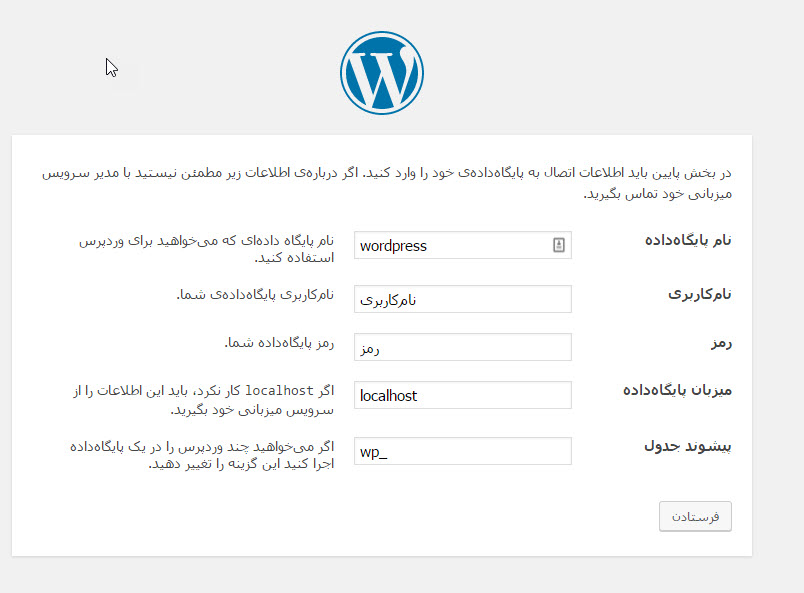 سپس وارد پنل ادمین خود خواهید شد که شبیه صفحه زیر است:
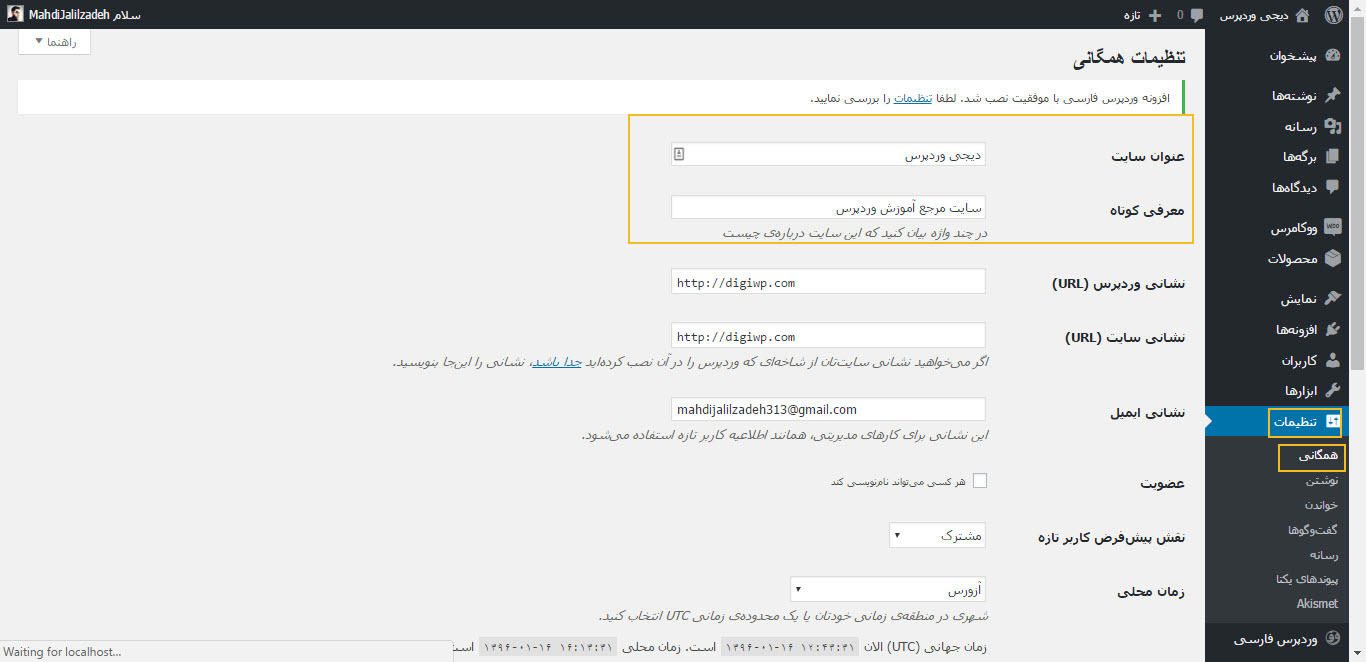
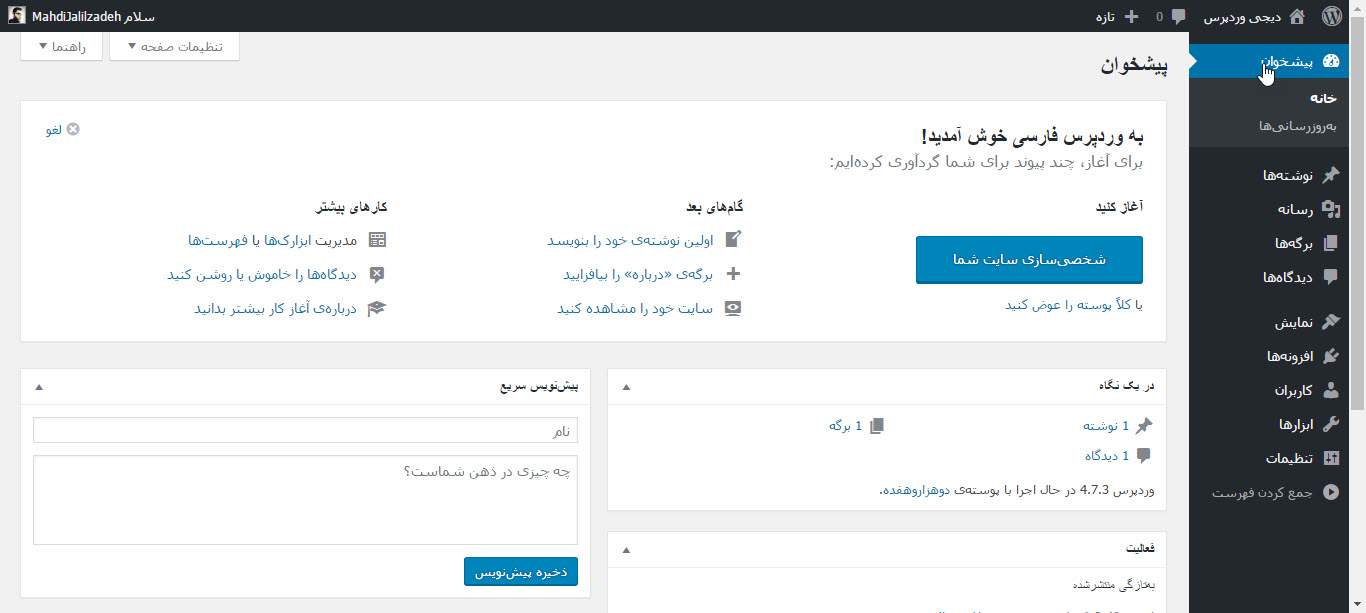 برای شروع وارد بخش تنظیمات»همگانی شوید و برای سایت خود عنوان و توضیحات مناسب را وارد کنید.
 راه اندازی SSL برای سایت
هاست وردپرس شما دارای یک پکیج رایگان SSL است. این تاییدیه بر روی دامنه شما از قبل نصب شده است. وارد بخش تنظیمات»همگانی شوید تا آدرس سایت خود را تغییر دهید و آن را از http به https تبدیل کنید.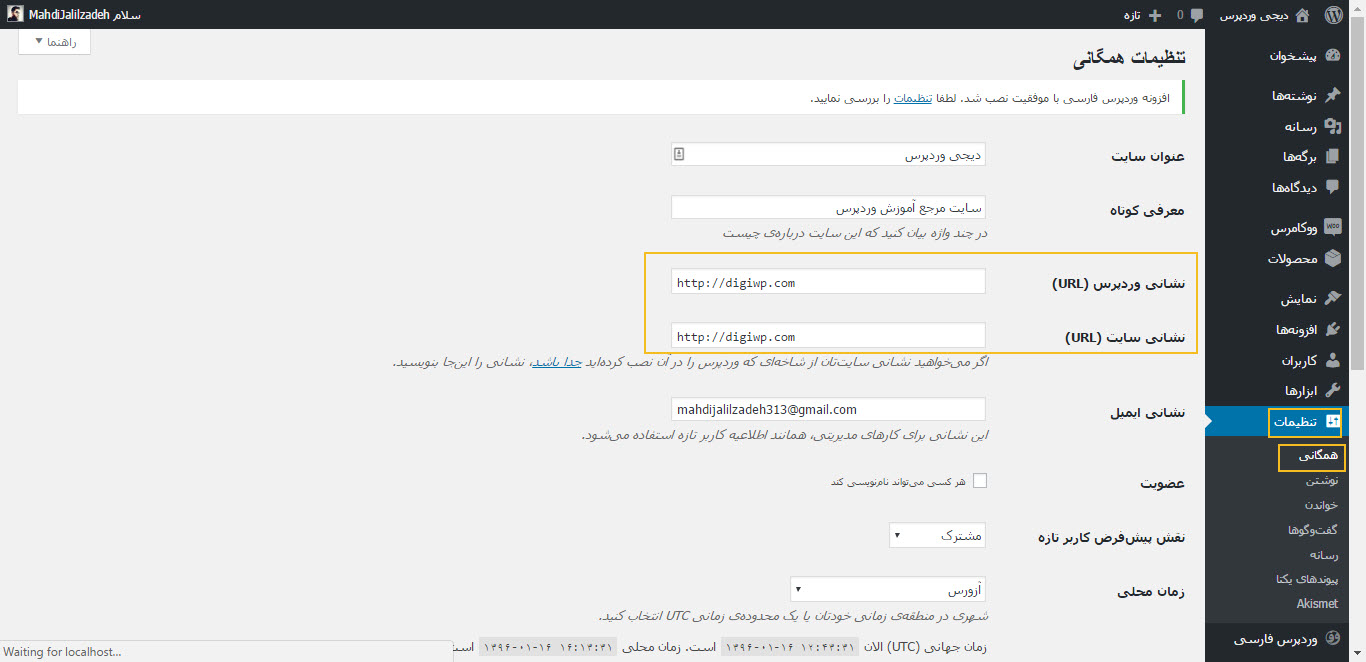
فراموش نکنید که در پایین صفحه بر روی دکمه ذخیره تغییرات کلیک کنید تا تغییرات ذخیره شوند. خب تا الان پیکربندی های پایه وردپرس شما انجام شده اند.راه اندازی فروشگاه ecommerce
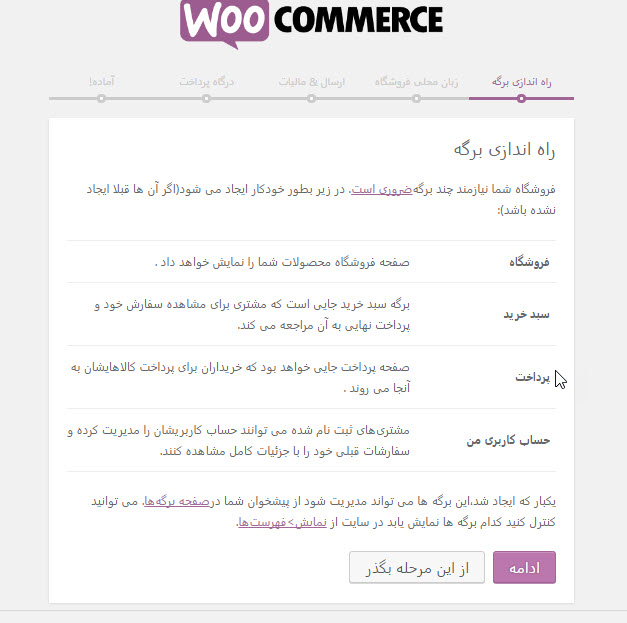
قبل از اینکه بتوانید چیزی را در سایت خود به فروش برسانید، یکسری چیز ها مانند، واحد پول، پرداخت ها، و حمل اطلاعات را باید راه اندازی کنید.میتوانید افزونه ووکامرس را از مخزن وردپرس دانلود و نصب کنید. برای دانلود ووکامرس کلیک کنید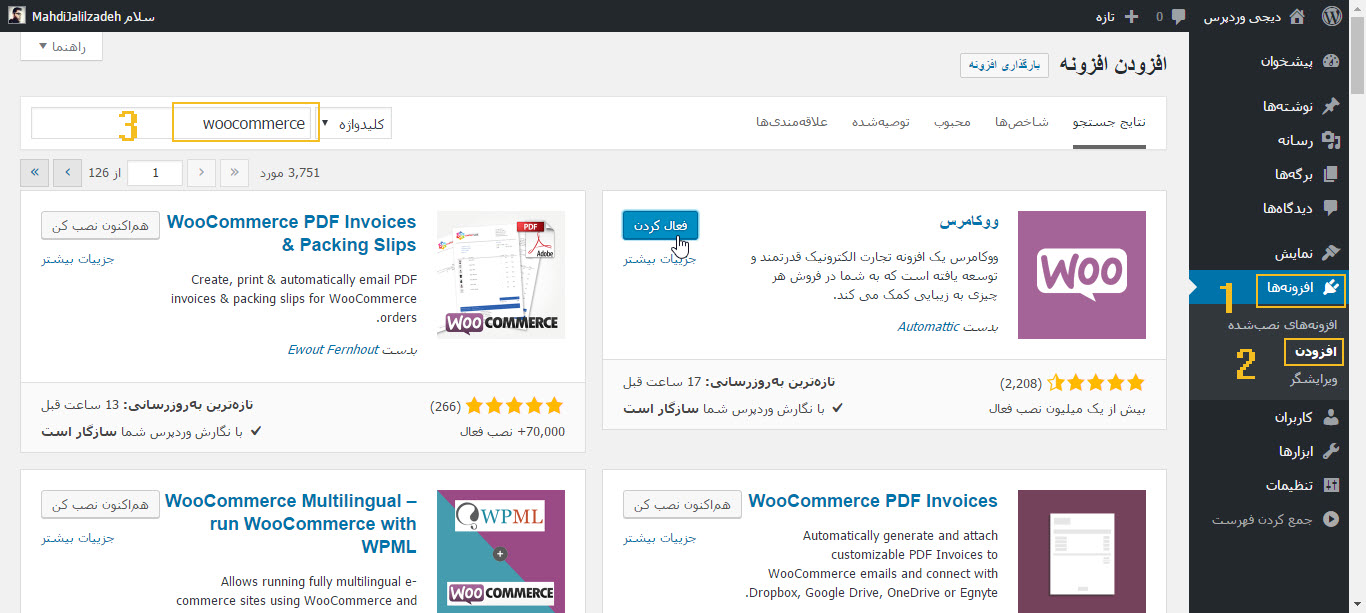 سپس افزونه را فعال کنید. اکنون وارد صفحه راه اندازی ووکامرس خواهید شد، بر روی دکمه “بزن بریم” کلیک کنید. و در صفحه بعدی نیز بر روی دکمه ادامه کلیک کنید.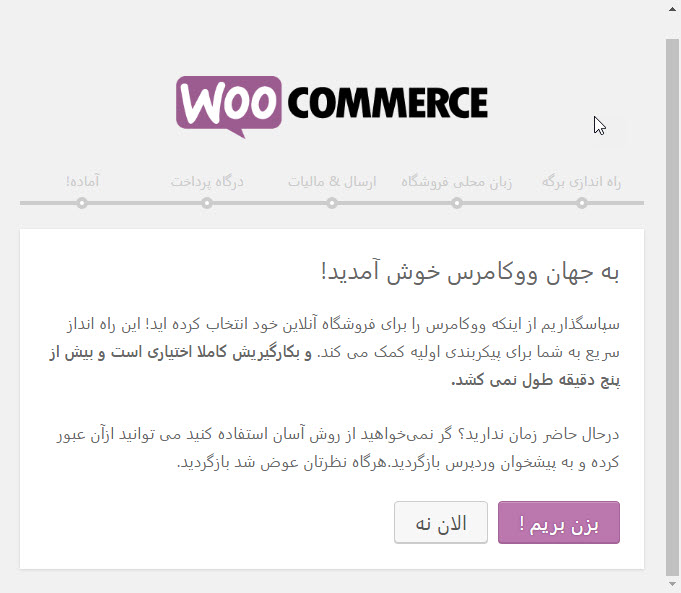
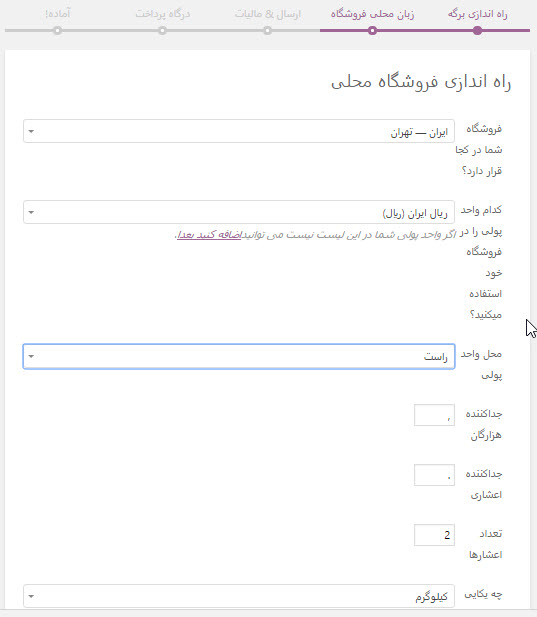
 اکنون باید به ووکامرس بگویید که موقعیت شما کجاست و واحد پول شما چیست، پس از وارد کردن اطلاعات بر روی دکمه ادامه کلیک کنید. در صفحه بعد باید اطلاعات حمل و نقل و مالیات را وارد کنید.
 این صفحه را باید با توجه به محصولات خود تکمیل کنید، اگر محصولات شما فیزیکی باشد باید در این صفحه آن را مشخص کنید. سپس میتوانید مشخص کنید که قیمت ها دارای مالیات باشند یا خیر، سپس میتوانید مشخص کنید که قیمت های محصولات را با مالیات در سایت ثبت میکنید و یا مالیات باید جداگانه حساب شود. سپس میتوانید بر روی دکمه ادامه کلیک کنید.
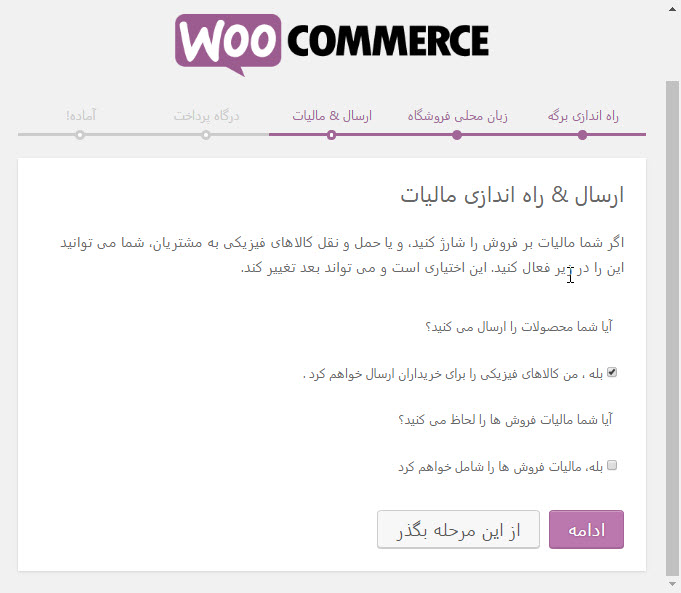 در صفحه بعد نیز باید روش های پرداخت را در فروشگاه اینترنتی خود مشخص کنید.
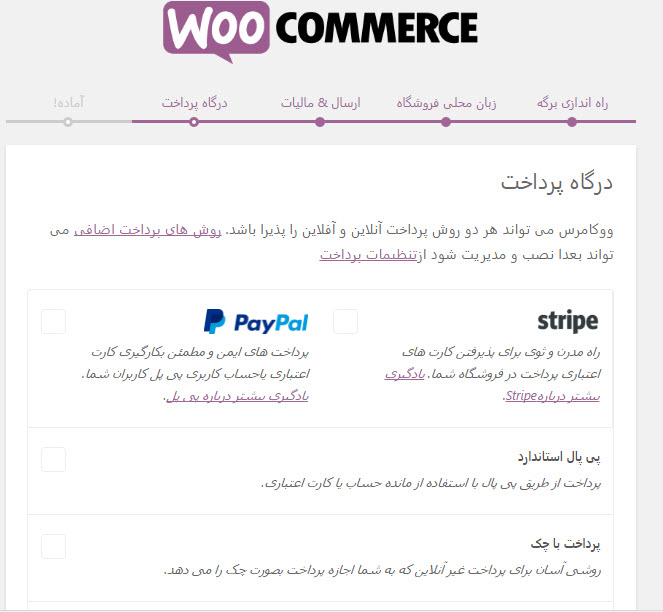 به صورت پیشفرض ووکامرس از PayPal, PayPal Standard, و استرایپ های درگاه های پرداخت پشتیبانی میکند. و میتوانید پرداخت در در هنگام تحویل را انتخاب کنید تا در هنگام تحویل محصول وجه را دریافت کنید. نیازی نیست نگران استفاده از درگاه بانک های ایرانی باشید ما در ادامه آن را به شما آموزش خواهیم داد.
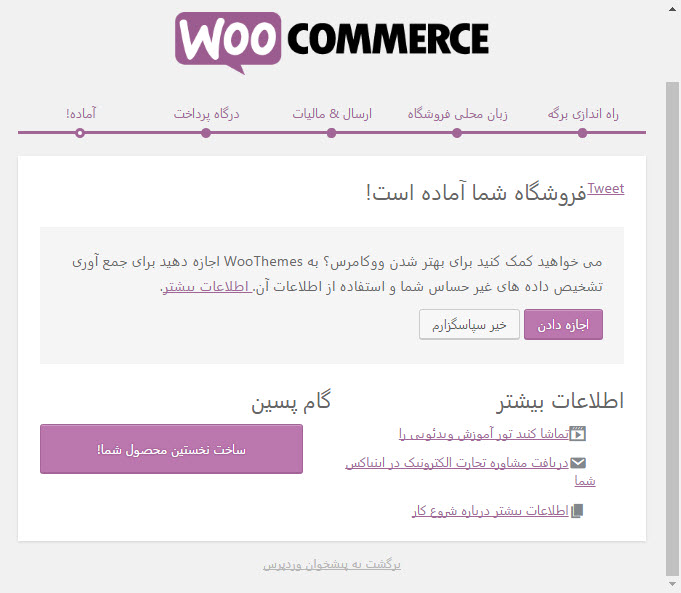 اکنون میتوانید بر روی گزینه برگشت به پیشخوان وردپرس کلیک کنید تا به پنل ادمین خود بازگردید. برای استفاده از درگاه های بانک های ایرانی افزونه مورد نظر را دانلود کنید و سپس وارد بخش افزونه ها» افزودن در پنل ادمین وردپرس شوید و دکمه بارگذاری افزونه را بزنید و سپس افزونه را در سایت خود آپلود کنید و آن را فعالسازی کنید.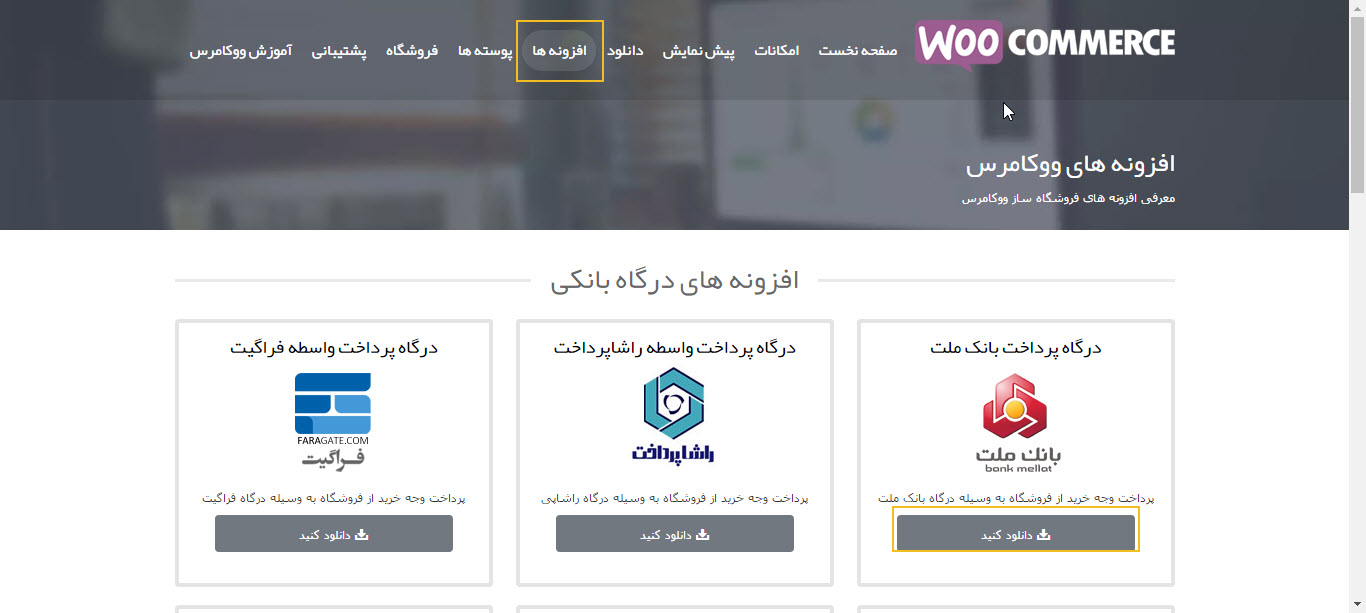
 اکنون وارد بخش ووکامرس»تنظیمات شوید و در صفحه جدید وارد تب پرداخت شوید. سپس بر روی گزینه بانک ملت کلیک کنید تا تنظیمات آن را پیکربندی کنید.
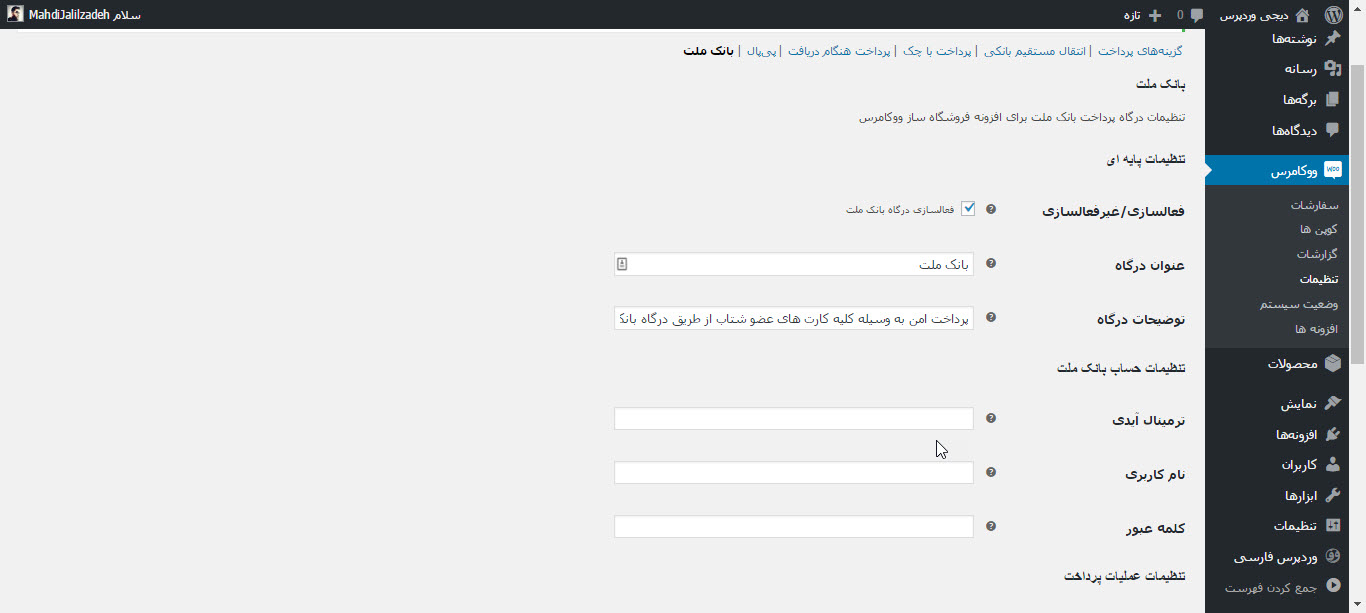 فعالسازی/غیر فعالسازی: با استفاده از این گزینه میتوانید درگاه بانک ملت را فعال کنید.عنوان درگاه: در این بخش باید عنوانی برای درگاه مشخص کنید.توضیحات درگاه: به صورت پیشفرض توضیحاتی برای درگاه بانک ملت وجود دارد اما میتوانید توضیحات مورد نظر خود را نیز وارد کنید.تنظیمات حساب بانک ملت: با استفاده از تنیظمات این بخش میتوانید به درگاه بانک ملت دسترسی داشته باشید.پیام پرداخت موفق: در این بخش باید پیام موفقیت آمیز بودن عملیات پرداخت را وارد کنید.پیام پرداخت ناموفق: در این بخش باید پیام موفقیت آمیز نبوددن عملیات پرداخت را وارد کنید.پیام انصراف از پرداخت: در این بخش باید پیامی را وارد کنید که در صورت انصراف مشتری از پرداخت قرار است نمایش داده شود.سپس میتوانید تغییرات را ذخیره کنید و از درگاه بانک ملت در سایت خود استفاده کنید. اکنون میتوانید محصولات خود را به فروشگاه اضافه کنید.افزودن محصولات به فروشگاه آنلاین
بیایید باهم اولین محصول را در فروشگاه اضافه کنیم. وارد بخش محصولات» افزودن محصول شوید تا محصول جدید را وارد کنیم.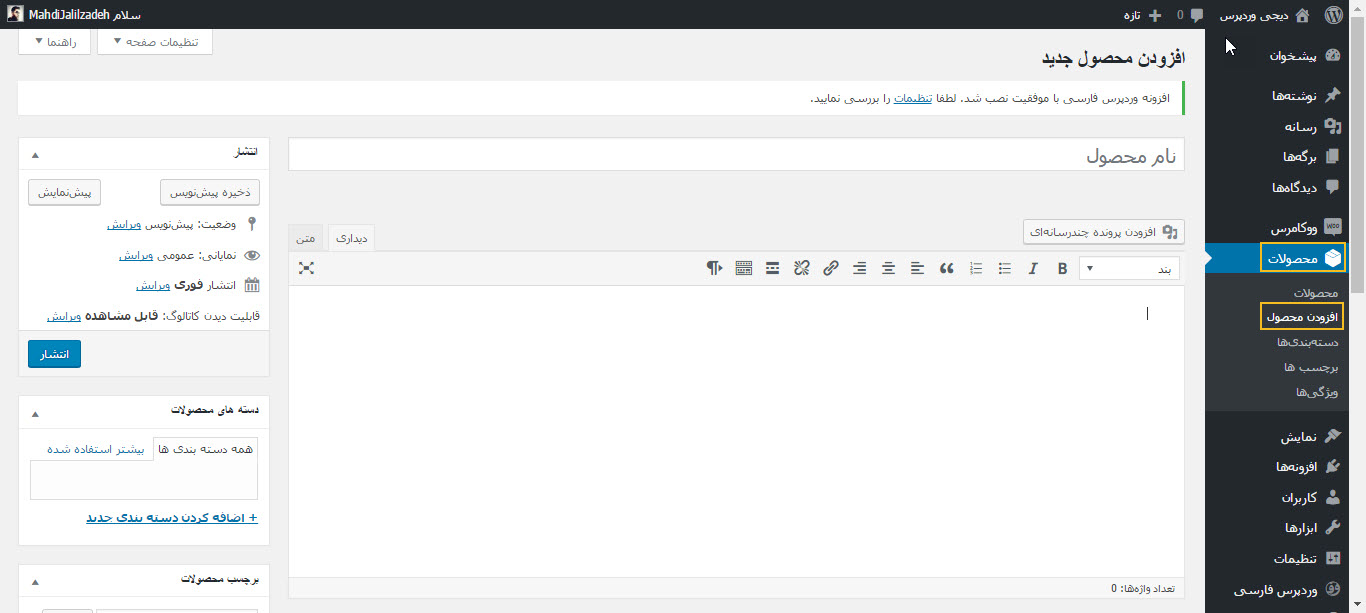 برای شروع یک عنوان برای محصول خود وارد کنید و در باکس دسته بندی محصولات بر روی لینک “+ اضافه کردن دسته بندی جدید” کلیک کنید و دسته بندی مورد نظر خود را ایجاد کنید. با این کار تمام کاربران شما به راحتی میتوانند محصول مورد نظر خود را پیدا کنند و از تجربه شیرین استفاده از فروشگاه شما لذت ببرند.
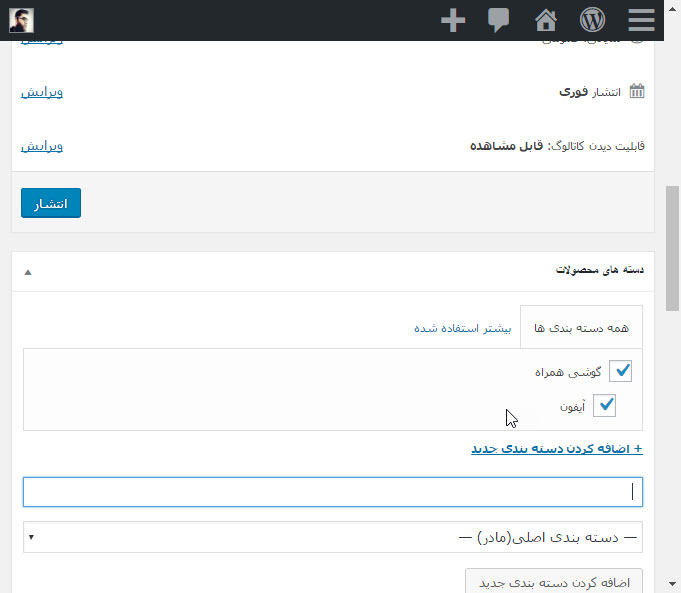 به پایین صفحه اسکورل کنید تا به باکس اطلاعات محصول برسید. در این بخش شما میتوانید اطلاعات مربوط به محصول مانند قیمت و موجودیت و ارسال را وارد کنید.
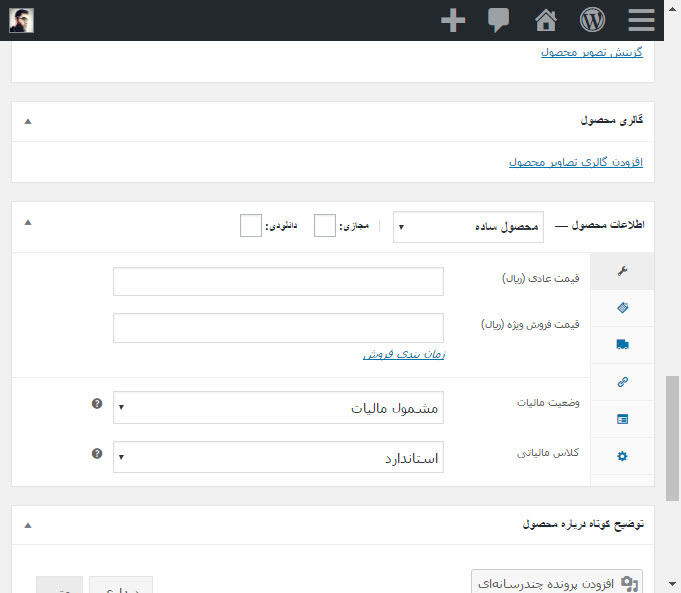 زیر باکس اطلاعات محصول شما میتوانید یک توضیح کوتاه برای محصول خود وارد کنید. این توضیح کوتاه برای نمایش به کاربران استفاده میشود در زمانی که محصولات مختلفی در صفحه وجود داشته باشند.
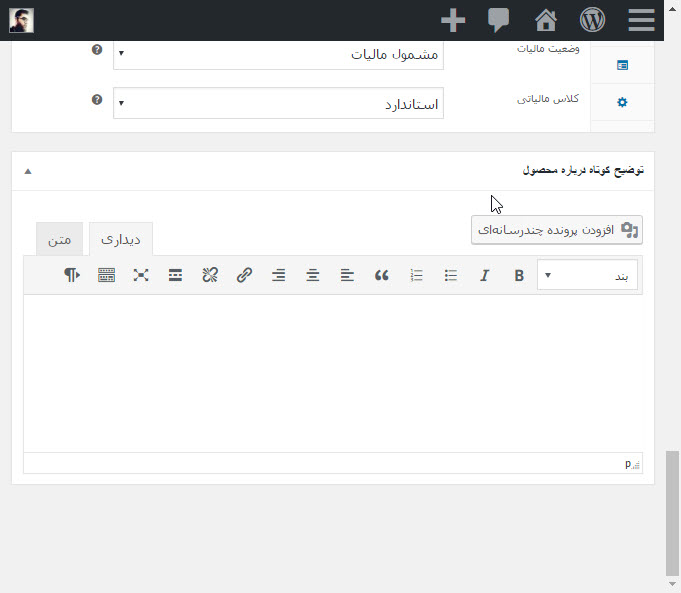 و در آخر میتوانید در باکس تصویر محصول، تصویر اصلی محصول خود را وارد کنید و در بخش گالری محصول تمام تصاویر محصول خود را میتوانید قرار دهید.
 وقتی که تمام اطلاعات را وارد نمودید میتوانید محصول خود را منتشر کنید، میتوانید این پروسه را برای تمام محصولات خود تکرار کنید تا آنها را در سایت خود قرار دهید.برای اطلاعات بیشتر در زمینه ووکامرس و نحوه کار با آن می توانید وارد بخش آموزش ووکامرس شوید که همه موارد لازم مربوط به ایجاد و مدیریت فروشگاه اینترنتی را برای شما توضیح میدهد.سفارشی سازی قالب
قالب بیشترین تاثیر را بر روی کاربران دارد و برای فروشگاه های آنلاین قالب های رایگان و پولی زیادی وجود دارد. کافیست تا در بخش نمایش»پوسته ها کلمه woocommerce را جستجو کنید و یا از دیجی وردپرس یک قالب وردپرس خرید کنید و یا از قالب های رایگان وردپرس دانلود کنید و آن را در سایت خود آپلود کنید و از آن استفاده کنید. سپس وارد بخش نمایش»سفارشی سازی شوید. سپس سفارشی ساز وردپرس برای شما باز خواهد شد و در این بخش شما میتوانید سایت خود را تا حدی سفارشی سازی کنید.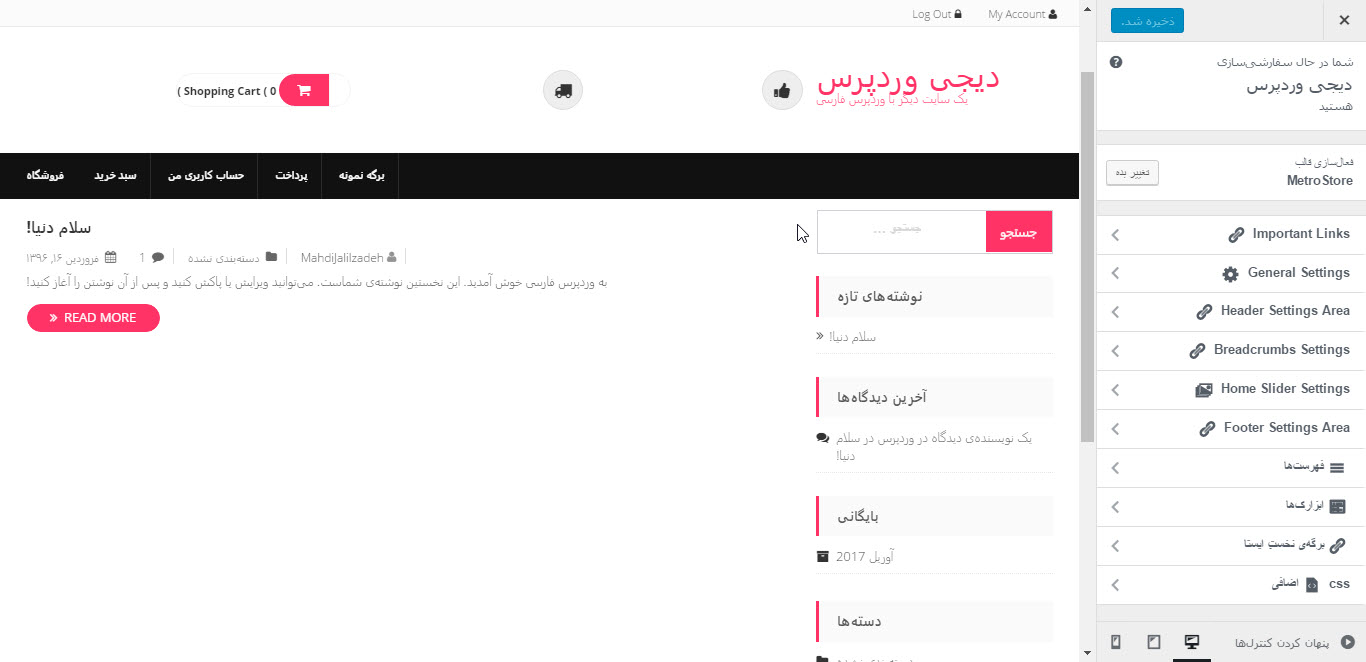 گسترش فروشگاه آنلاین با استفاده از افزونه ها
اکنون فروشگاه شما آماده است و شما تنها باید یک سری عناصر را به سایت خود اضافه کنید، عناصری مانند فرم تماس، گالری، اسلایدر، و… برای انجام این کار کافیست از افزونه ها استفاده کنید. افزونه های وردپرس به شما اجازه میدهند تا به راحتی بتوانید با استفاده از آنها سایت خود را گسترش دهید و قابلیت های آن را افزایش دهید.تا کنون بیش از ۴۶۰۰۰ افزونه در وردپرس موجود است و شما میتوانید با توجه به نیاز خود افزونه مورد نظر خود را بر روی وبسایت خود نصب و فعالسازی کنید.گسترش کسب و کار با استفاده از یادگیری وردپرس
وردپرس بسیار قدرتمند است و شما با استفاده از آموزش های دیجی وردپرس میتوانید سایت خود را به اوج برسانید، کافیست مطالب سایت را مطالعه کنید و از آنها برای سایت خود استفاده کنید. این آموزش ها به گونه ای نوشته شده اند که حتی افراد مبتدی نیز میتوانند از آنها استفاده کنن.امیدوارم توانسته باشید فروشگاه خود را با استفاده از این مطلب راه اندازی کنید. همیشه و همه جا موفق باشید.
هر کسی میتواند این کار را بدون داشتن دانش خاصی انجام دهد، فقط کافیست که یک کامپیوتر متصل به اینترنت داشته باشید. سه چیز برای راه اندازی یک فروشگاه اینترنتی نیاز است:
- یک نام دامنه (که همان نام فروشگاه اینترنتی شما خواهد بود)
- یک اکانت هاست مناسب ( همان جایی که اطلاعات سایت شما قرار است قرار بگیرند)
- ۳۰ دقیقه دقت به این مطلب
بله، به همین سادگی. شما میتوانید فروشگاه اینترنتی خود را با وردپرس در کمتر از ۳۰ دقیقه راه اندازی کنید و ما در هر قدم از انجام این کار شما را راهنمایی خواهیم کرد.در این مطلب قرار است مطالب زیر را پوشش دهیم:
- ثبت دامنه
- انتخاب یک هاست مناسب
- دریافت SSL
- نصب وردپرس
- ایجاد فروشگاه ووکامرس
- افزودن محصولات در فروشگاه اینترنتی
- سفارشی سازی قالب
- گسترش قابلیت های فروشگاه با افزونه ها
- گسترش کسب و کار با استفاده از وردپرس
اکنون میتوانیم شروع کنیم.قدم اول: راه اندازی پلتفرم فروشگاه اینترنتی
بیشترین اشتباهی که بیشتر کاربران مرتکب میشوند آن است که یک پلتفرم مناسب را برای فروشگاه اینترنتی خود انتخاب نمی کنند. دو پلتفرم محبوب ایکامرس وجود دارد که ما به شما آنها را سفارش میکنیم: Shopify یا ووکامرس + وردپرس.برای استفاده از پلتفرم فروشگاهی shopify باید به صورت ماهانه مبلغی معادل ۲۹ دلار خرج کنید و مسلما باید بدانید که استفاده از این پلتفرم خرج زیادی خواهد داشت. و به همین دلیل است که بیشتر کاربران پلتفرم وردپرس را برای ایجاد فروشگاه اینترنتی خود انتخاب میکنند. هم خرجی ندارد و هم انعطاف پذیری ویژه ای دارد. برای ایجاد یک فروشگاه با استفاده از وردپرس باید یک سری مراحل را طی کنید اما باید بدانید که ارزش دارد.برای راه اندازی فروشگاه خود نیاز به دامنه، هاست وب، و یک تاییدیه SSL خواهید داشت. خب میدانید که دامنه همان آدرس سایت شما است. همان آدرسی است که کاربران در مرورگر و یا موتور جستجو وارد میکنند و سپس وارد سایت شما خواهند شد. هاست هم که نقشه خانه را برای سایت شما در اینترنت ایفا میکند و مکانی است که اطلاعات و فایل های سایت شما در آن ذخیره میشود.SSL یک لایه امنیتی به سایت شما اضافه میکند که ارتباط بین کاربر، مرورگر، و سرور را کد میکند تا برای سایت شما امنیت لازم را ایجاد کند. معمولا سایت های فروشگاهی و درگاه های پرداختی بانک ها از این لایه امنیتی استفاده میکنند تا اطمینان لازم را به مشتریان و کاربران خود بدهند.پس برای شروع نیاز خواهید داشت تا دامنه خود را ثبت کنید و یک هاست مناسب خریداری کنید. دقت داشته باشید که باید بیشترین دقت خود را در این بخش داشته باشید، زیرا تمام نتایج بستگی به دقت شما در این مرحله دارد.نام دامنه نامی است که دیگران در آینده سایت شما را با آن خواهند شناخت، پس باید نامی باشد که کاربر بتواند به راحتی آن را به خاطر بسپارد و آن را فراموش نکند. هاست نیز همانطور که گفتم نقش خانه را برای سایت شما دارد، دقت داشته باشید که برای خرید هاست بهترین سرویس دهنده را استفاده کنید، باید سرویس دهنده ای را انتخاب کنید که بهترین خدمات را ارائه کند و امنیت سایت شما را فراهم کند.دقت کنید که سرویس دهنده سایت شما باید دارای قابلیت پشتیبان گیری اتوماتیک باشد زیرا در مراحلی از کار ممکن است کاری را به اشتباه انجام دهید و راهی برای بازگشت پیدا نکنید، در این زمان یک فایل پشتیبانی کامل به کمک شما خواهد آمد.قدم دوم راه اندازی وردپرس
برای شروع کافی است تا وردپرس را دانلود کنید و آن را در هاست خود با استفاده از سی پنلی که سرویس دهنده در اختیار شما قرار میدهد استخراج کنید. سپس با ورود به سایت خود با صفحه راه اندازی وردپرس رو به رو خواهید شد، اطلاعات خواسته شده را در این صفحات وارد کنید. برای دانلود وردپرس کلیک کنید.نصب وردپرس روی cpanelنصب وردپرس رو directadminنصب وردپرس روی localhost
سپس وارد پنل ادمین خود خواهید شد که شبیه صفحه زیر است:برای شروع وارد بخش تنظیمات»همگانی شوید و برای سایت خود عنوان و توضیحات مناسب را وارد کنید.راه اندازی SSL برای سایتهاست وردپرس شما دارای یک پکیج رایگان SSL است. این تاییدیه بر روی دامنه شما از قبل نصب شده است. وارد بخش تنظیمات»همگانی شوید تا آدرس سایت خود را تغییر دهید و آن را از http به https تبدیل کنید.
فراموش نکنید که در پایین صفحه بر روی دکمه ذخیره تغییرات کلیک کنید تا تغییرات ذخیره شوند. خب تا الان پیکربندی های پایه وردپرس شما انجام شده اند.راه اندازی فروشگاه ecommerce
قبل از اینکه بتوانید چیزی را در سایت خود به فروش برسانید، یکسری چیز ها مانند، واحد پول، پرداخت ها، و حمل اطلاعات را باید راه اندازی کنید.میتوانید افزونه ووکامرس را از مخزن وردپرس دانلود و نصب کنید. برای دانلود ووکامرس کلیک کنید
سپس افزونه را فعال کنید. اکنون وارد صفحه راه اندازی ووکامرس خواهید شد، بر روی دکمه “بزن بریم” کلیک کنید. و در صفحه بعدی نیز بر روی دکمه ادامه کلیک کنید.اکنون باید به ووکامرس بگویید که موقعیت شما کجاست و واحد پول شما چیست، پس از وارد کردن اطلاعات بر روی دکمه ادامه کلیک کنید. در صفحه بعد باید اطلاعات حمل و نقل و مالیات را وارد کنید.این صفحه را باید با توجه به محصولات خود تکمیل کنید، اگر محصولات شما فیزیکی باشد باید در این صفحه آن را مشخص کنید. سپس میتوانید مشخص کنید که قیمت ها دارای مالیات باشند یا خیر، سپس میتوانید مشخص کنید که قیمت های محصولات را با مالیات در سایت ثبت میکنید و یا مالیات باید جداگانه حساب شود. سپس میتوانید بر روی دکمه ادامه کلیک کنید.در صفحه بعد نیز باید روش های پرداخت را در فروشگاه اینترنتی خود مشخص کنید.به صورت پیشفرض ووکامرس از PayPal, PayPal Standard, و استرایپ های درگاه های پرداخت پشتیبانی میکند. و میتوانید پرداخت در در هنگام تحویل را انتخاب کنید تا در هنگام تحویل محصول وجه را دریافت کنید. نیازی نیست نگران استفاده از درگاه بانک های ایرانی باشید ما در ادامه آن را به شما آموزش خواهیم داد.اکنون میتوانید بر روی گزینه برگشت به پیشخوان وردپرس کلیک کنید تا به پنل ادمین خود بازگردید. برای استفاده از درگاه های بانک های ایرانی افزونه مورد نظر را دانلود کنید و سپس وارد بخش افزونه ها» افزودن در پنل ادمین وردپرس شوید و دکمه بارگذاری افزونه را بزنید و سپس افزونه را در سایت خود آپلود کنید و آن را فعالسازی کنید.اکنون وارد بخش ووکامرس»تنظیمات شوید و در صفحه جدید وارد تب پرداخت شوید. سپس بر روی گزینه بانک ملت کلیک کنید تا تنظیمات آن را پیکربندی کنید.فعالسازی/غیر فعالسازی: با استفاده از این گزینه میتوانید درگاه بانک ملت را فعال کنید.عنوان درگاه: در این بخش باید عنوانی برای درگاه مشخص کنید.توضیحات درگاه: به صورت پیشفرض توضیحاتی برای درگاه بانک ملت وجود دارد اما میتوانید توضیحات مورد نظر خود را نیز وارد کنید.تنظیمات حساب بانک ملت: با استفاده از تنیظمات این بخش میتوانید به درگاه بانک ملت دسترسی داشته باشید.پیام پرداخت موفق: در این بخش باید پیام موفقیت آمیز بودن عملیات پرداخت را وارد کنید.پیام پرداخت ناموفق: در این بخش باید پیام موفقیت آمیز نبوددن عملیات پرداخت را وارد کنید.پیام انصراف از پرداخت: در این بخش باید پیامی را وارد کنید که در صورت انصراف مشتری از پرداخت قرار است نمایش داده شود.سپس میتوانید تغییرات را ذخیره کنید و از درگاه بانک ملت در سایت خود استفاده کنید. اکنون میتوانید محصولات خود را به فروشگاه اضافه کنید.افزودن محصولات به فروشگاه آنلاینبیایید باهم اولین محصول را در فروشگاه اضافه کنیم. وارد بخش محصولات» افزودن محصول شوید تا محصول جدید را وارد کنیم.
برای شروع یک عنوان برای محصول خود وارد کنید و در باکس دسته بندی محصولات بر روی لینک “+ اضافه کردن دسته بندی جدید” کلیک کنید و دسته بندی مورد نظر خود را ایجاد کنید. با این کار تمام کاربران شما به راحتی میتوانند محصول مورد نظر خود را پیدا کنند و از تجربه شیرین استفاده از فروشگاه شما لذت ببرند.به پایین صفحه اسکورل کنید تا به باکس اطلاعات محصول برسید. در این بخش شما میتوانید اطلاعات مربوط به محصول مانند قیمت و موجودیت و ارسال را وارد کنید.زیر باکس اطلاعات محصول شما میتوانید یک توضیح کوتاه برای محصول خود وارد کنید. این توضیح کوتاه برای نمایش به کاربران استفاده میشود در زمانی که محصولات مختلفی در صفحه وجود داشته باشند.و در آخر میتوانید در باکس تصویر محصول، تصویر اصلی محصول خود را وارد کنید و در بخش گالری محصول تمام تصاویر محصول خود را میتوانید قرار دهید.وقتی که تمام اطلاعات را وارد نمودید میتوانید محصول خود را منتشر کنید، میتوانید این پروسه را برای تمام محصولات خود تکرار کنید تا آنها را در سایت خود قرار دهید.برای اطلاعات بیشتر در زمینه ووکامرس و نحوه کار با آن می توانید وارد بخش آموزش ووکامرس شوید که همه موارد لازم مربوط به ایجاد و مدیریت فروشگاه اینترنتی را برای شما توضیح میدهد.سفارشی سازی قالبقالب بیشترین تاثیر را بر روی کاربران دارد و برای فروشگاه های آنلاین قالب های رایگان و پولی زیادی وجود دارد. کافیست تا در بخش نمایش»پوسته ها کلمه woocommerce را جستجو کنید و یا از دیجی وردپرس یک قالب وردپرس خرید کنید و یا از قالب های رایگان وردپرس دانلود کنید و آن را در سایت خود آپلود کنید و از آن استفاده کنید. سپس وارد بخش نمایش»سفارشی سازی شوید. سپس سفارشی ساز وردپرس برای شما باز خواهد شد و در این بخش شما میتوانید سایت خود را تا حدی سفارشی سازی کنید.
گسترش فروشگاه آنلاین با استفاده از افزونه هااکنون فروشگاه شما آماده است و شما تنها باید یک سری عناصر را به سایت خود اضافه کنید، عناصری مانند فرم تماس، گالری، اسلایدر، و… برای انجام این کار کافیست از افزونه ها استفاده کنید. افزونه های وردپرس به شما اجازه میدهند تا به راحتی بتوانید با استفاده از آنها سایت خود را گسترش دهید و قابلیت های آن را افزایش دهید.تا کنون بیش از ۴۶۰۰۰ افزونه در وردپرس موجود است و شما میتوانید با توجه به نیاز خود افزونه مورد نظر خود را بر روی وبسایت خود نصب و فعالسازی کنید.گسترش کسب و کار با استفاده از یادگیری وردپرس
وردپرس بسیار قدرتمند است و شما با استفاده از آموزش های دیجی وردپرس میتوانید سایت خود را به اوج برسانید، کافیست مطالب سایت را مطالعه کنید و از آنها برای سایت خود استفاده کنید. این آموزش ها به گونه ای نوشته شده اند که حتی افراد مبتدی نیز میتوانند از آنها استفاده کنن.امیدوارم توانسته باشید فروشگاه خود را با استفاده از این مطلب راه اندازی کنید. همیشه و همه جا موفق باشید.
برچسب:
نویسنده: خنج
صفحه بندی
آرشیو مطالب
- مرداد 1403
- تير 1403
- خرداد 1403
- ارديبهشت 1403
- فروردين 1403
- آذر 1402
- آبان 1402
- مهر 1402
- شهريور 1402
- مرداد 1402
- تير 1402
- خرداد 1402
- ارديبهشت 1402
- فروردين 1402
- بهمن 1402
- دی 1402
- خرداد 1401
- اسفند 1401
- بهمن 1401
- خرداد 1400
- ارديبهشت 1399
- فروردين 1399
- آذر 1398
- آبان 1398
- مرداد 1398
- ارديبهشت 1398
- فروردين 1398
- بهمن 1398
- دی 1398
- آذر 1397
- شهريور 1397
- مرداد 1397
- خرداد 1397
- ارديبهشت 1397
- اسفند 1397
- بهمن 1397
- دی 1397
- آذر 1396
- آبان 1396
- مهر 1396
- شهريور 1396
- مرداد 1396
- تير 1396
- خرداد 1396
- ارديبهشت 1396
- اسفند 1396
- بهمن 1396
- دی 1396